Ввод с помощью экранной клавиатуры на iPad
На iPad можно использовать экранную клавиатуру для ввода и редактирования текста.
Для ввода текста можно также использовать внешнюю клавиатуру, Apple Pencil и диктовку.
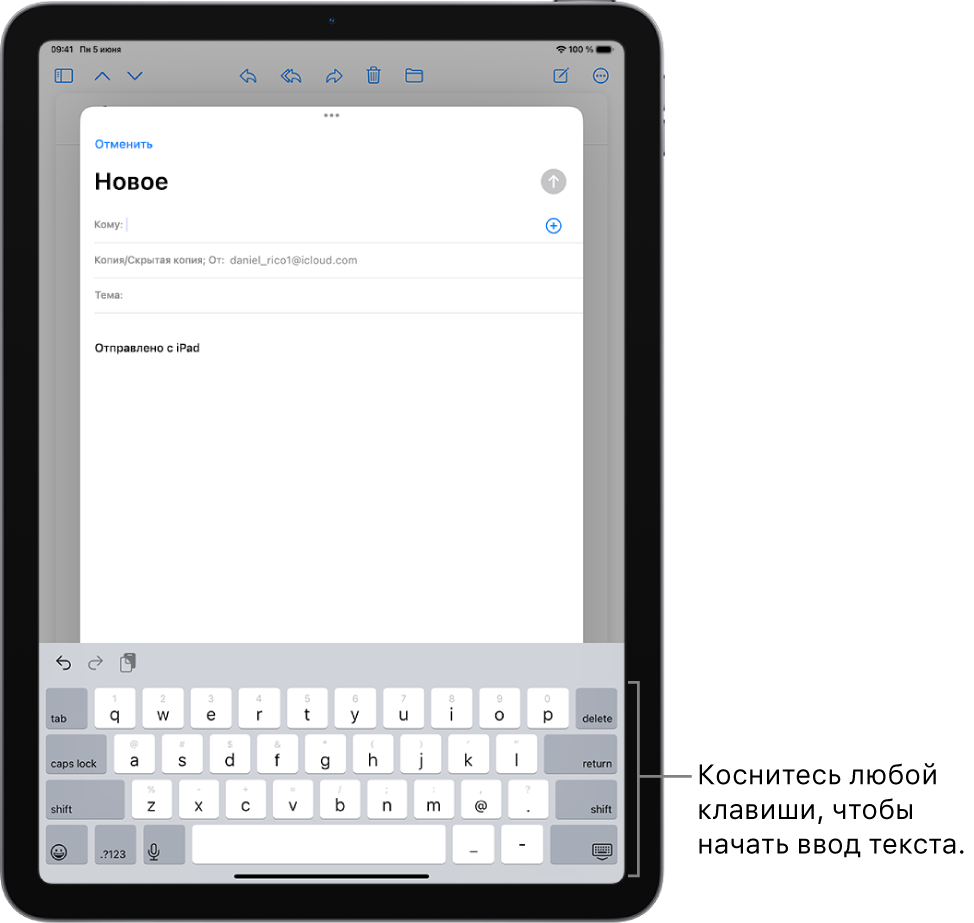
Ввод текста с помощью экранной клавиатуры
Если приложение поддерживает ввод текста, коснитесь текстового поля, чтобы открыть экранную клавиатуру. Можно свести пальцы, чтобы уменьшить клавиатуру, а затем касаться отдельных клавиш, чтобы ввести текст, или использовать функцию QuickPath (доступна не для всех языков), чтобы вводить текст скольжением от одной буквы к другой, не отрывая палец от экрана. Чтобы завершить ввод слова, поднимите палец. (Если Вы коснетесь клавиши после того, как ввели слово с помощью скольжения, все слово будет удалено.)
Вы можете перетянуть маленькую клавиатуру из нижней части экрана в любое место на экране для удобного ввода текста одной рукой.
Для возврата к полноразмерной клавиатуре, разведите пальцы. На полноразмерной клавиатуре для ввода текста необходимо касаться клавиш.
Во время ввода текста на маленькой или полноразмерной клавиатуре можно выполнить любое из описанных ниже действий.
- Ввод прописных букв. Коснитесь клавиши или, удерживая клавишу , проведите пальцем до буквы.
- Включение фиксации регистра прописных букв. Дважды коснитесь клавиши .
- Быстрая вставка точки с пробелом. Дважды коснитесь клавиши пробела.
- Ввод цифр, знаков препинания и символов. Коснитесь или .
- Правописание. Коснитесь слова с ошибкой (подчеркнутого красным), чтобы просмотреть предлагаемые исправления, затем коснитесь предложенного варианта, чтобы заменить слово, или введите исправление.
- Отмена автокоррекции. Когда Вы набираете текст, слова с ошибками исправляются автоматически и на некоторое время остаются подчеркнутыми, чтобы было видно, что изменилось. Чтобы вернуться к первоначальному варианту написания, коснитесь подчеркнутого слова и выберите тот вариант, который хотите использовать.
- Отмена последней операции редактирования. Смахните влево тремя пальцами, затем коснитесь «Отменить» в верхней части экрана или коснитесь кнопки .
- Повтор последней операции редактирования. Смахните вправо тремя пальцами, затем коснитесь «Повторить» в верхней части экрана или коснитесь кнопки .
- Скрытие экранной клавиатуры. Коснитесь клавиши .
Включение звуков клавиатуры
Можно настроить параметры клавиатуры таким образом, чтобы слышать нажатия клавиш при вводе текста.

Откройте «Настройки» > «Звуки» и включите параметр «Щелчки клавиатуры».
Как превратить клавиатуру в трекпад
Можно превратить экранную клавиатуру в трекпад, чтобы легко менять и размещать точку вставки.
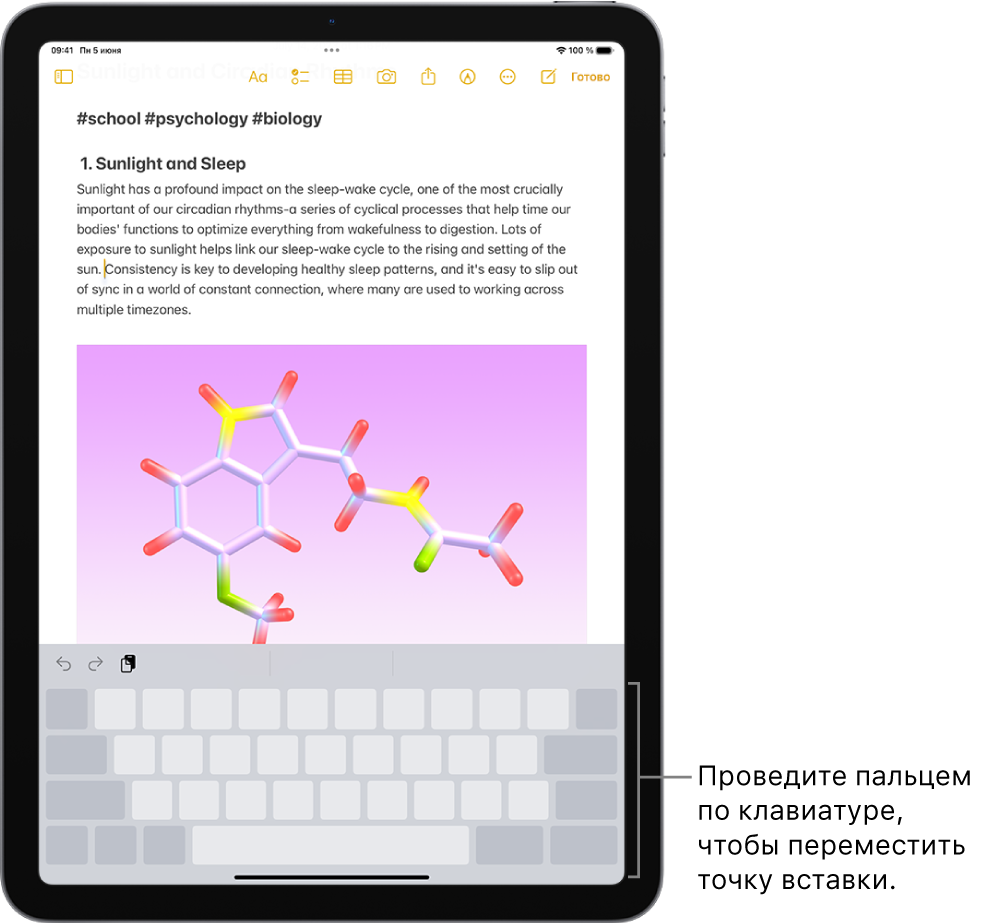
- Коснитесь клавиши пробела одним пальцем и удерживайте ее, пока цвет клавиатуры не станет светло-серым.
- Чтобы переместить точку вставки, проведите пальцем по клавиатуре. Чтобы выбрать текст, коснитесь клавиатуры и удерживайте ее вторым пальцем, затем скорректируйте выбранную область, перемещая первый палец по клавиатуре.
См. раздел Выбор, вырезание, копирование и вставка текста, в котором приведены дополнительные способы выбора текста.
Ввод символов с диакритикой или использование других знаков при вводе текста
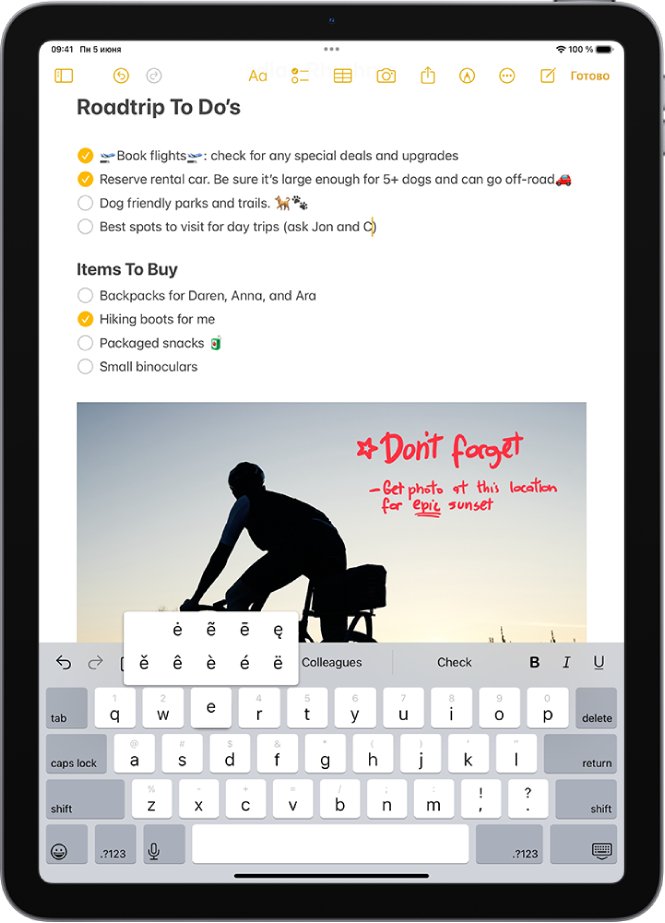
Во время ввода текста на клавиатуре коснитесь и удерживайте букву, цифру или символ, похожий на тот, который Вы хотите ввести.
Например, чтобы ввести букву «é», коснитесь клавиши e и удерживайте ее. Затем передвиньте палец к нужному варианту и отпустите экран.
Вы также можете выполнить любые из указанных ниже действий.
- На тайской клавиатуре. Чтобы выбрать местные варианты цифр, нажмите и удерживайте соответствующую арабскую цифру.
- На китайской, японской и арабской клавиатуре. Коснитесь предложенного символа или варианта в верхней части клавиатуры, чтобы его ввести, или смахните влево, чтобы посмотреть другие предлагаемые варианты.
Примечание. Чтобы посмотреть весь список вариантов, коснитесь стрелки вверх справа. Чтобы вернуться к короткому списку, коснитесь стрелки вниз.
Перемещение текста
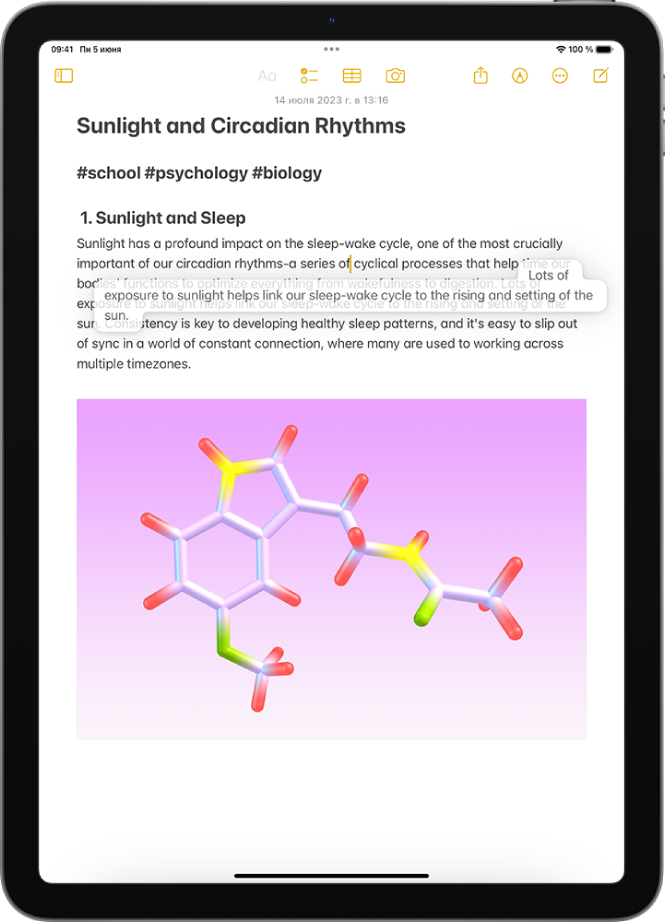
- В текстовом редакторе выберите текст, который хотите переместить.
- Коснитесь выбранного текста и удерживайте его, пока он не приподнимется. Затем перетяните его в другое место в приложении.
Если Вы передумали перемещать текст, отпустите его до перетягивания, или перетяните его за пределы экрана.
Настройка параметров ввода текста
Вы можете включать и выключать специальные функции ввода текста, такие как предиктивный набор и автокоррекция.
- Во время ввода текста с экранной клавиатуры коснитесь или и удерживайте ее, затем коснитесь «Настройки клавиатуры». Или перейдите в «Настройки» > «Основные» > «Клавиатура».
- Включите или выключите функции ввода текста (в разделе «Все клавиатуры»). Зеленый цвет означает, что функция включена.
